企业在地图上展示类似的详细信息(如地址、照片、评分等),一般需要通过以下步骤如下
简述:要为企业在地图上展示类似的详细信息(如地址、照片、评分等),一般需要通过以下步骤:1. 注册并验证 Google 我的商家账户步骤:前往 Google 我的商家 并登录 Google 帐户。点击“管理您的商家信息”并输入您的企业名称和地址。填写企业的基本信息,如类别、电话号码和营业时间。提交地址后,Google 会通过邮寄明信片或电子邮件验证地址。完成验证后,您的企业将出现在 Google 地图上。2. 完善企业信息必填内容:企业名称:准确无误,和注册营业执照一致。地址:清晰地标注企业的具体位置。联系方式:电话和电子邮件。分类:选择适合您的...
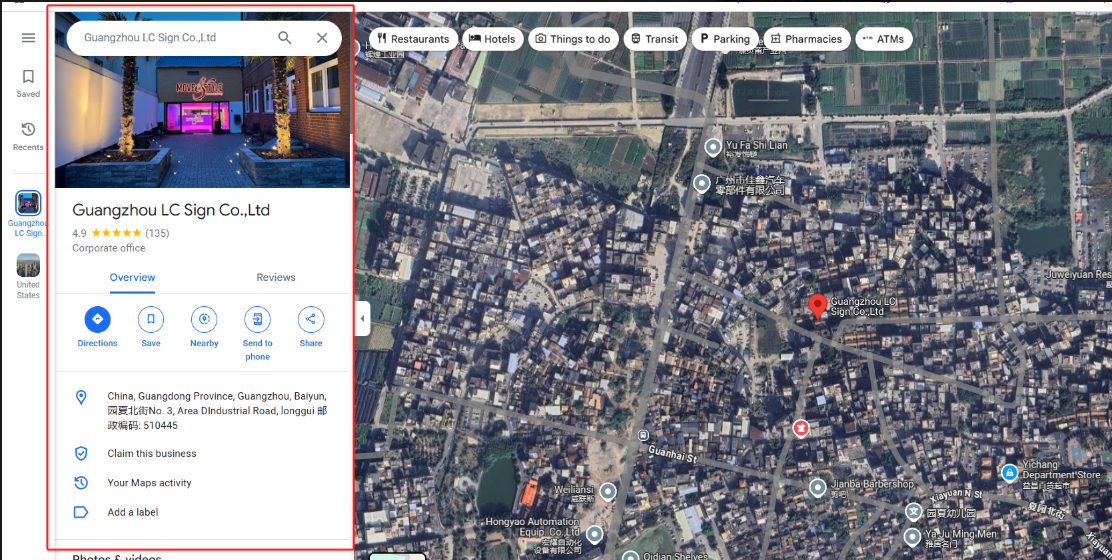
要为企业在地图上展示类似的详细信息(如地址、照片、评分等),一般需要通过以下步骤:
1. 注册并验证 Google 我的商家账户
步骤:
前往 Google 我的商家 并登录 Google 帐户。
点击“管理您的商家信息”并输入您的企业名称和地址。
填写企业的基本信息,如类别、电话号码和营业时间。
提交地址后,Google 会通过邮寄明信片或电子邮件验证地址。
完成验证后,您的企业将出现在 Google 地图上。
2. 完善企业信息
必填内容:
企业名称:准确无误,和注册营业执照一致。
地址:清晰地标注企业的具体位置。
联系方式:电话和电子邮件。
分类:选择适合您的企业的主要分类(如“餐厅”、“办公场所”)。
可选内容:
上传高清照片或视频。
撰写企业简介。
设置营业时间。
3. 优化展示
获取评价:引导客户在 Google 上留下真实的评价。
发布动态:通过“Google 我的商家”后台发布促销信息或动态。
回答用户提问:及时回复客户问题,增强互动。
4. 嵌入地图到网站
获取地图代码:
在 Google 地图上搜索您的企业。
点击“共享”按钮,选择“嵌入地图”。
复制 HTML 代码并粘贴到您的网站中。
