邮箱验证接收服务
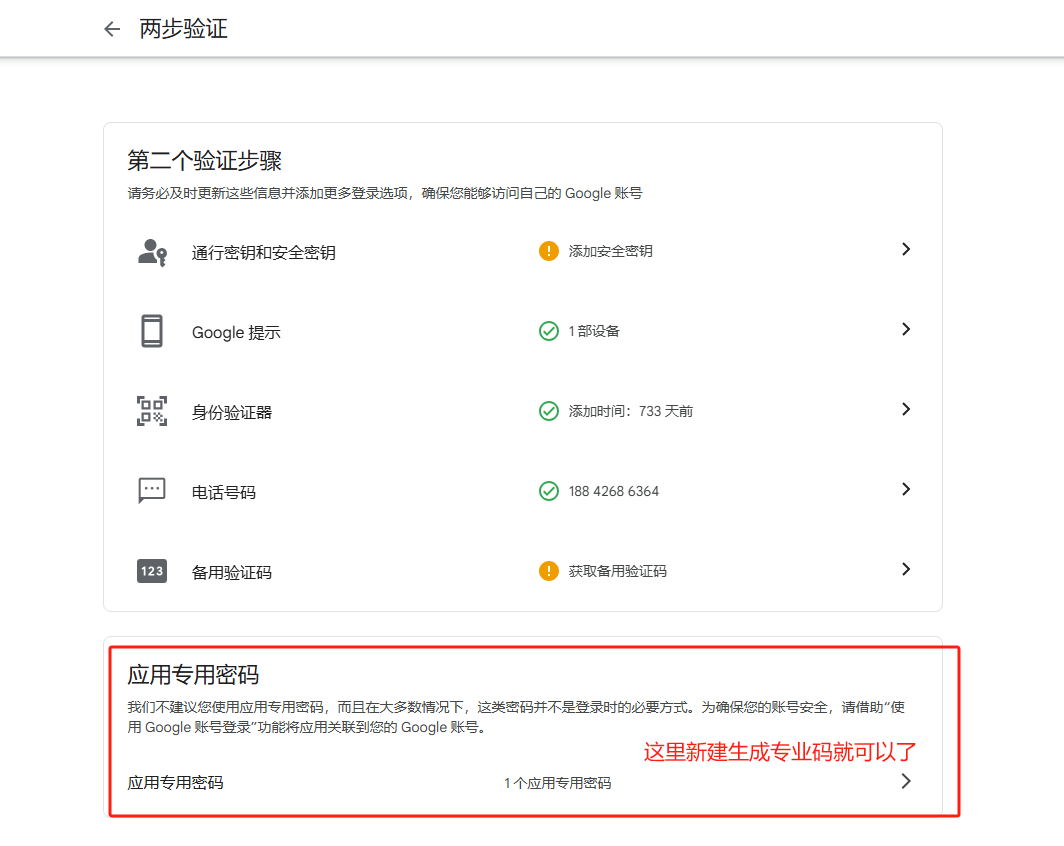
谷歌应用专用密码 生成的授权码类似于: abcd-efgh-ijkl-mnop如下:
✅ 第一步:登录 Gmail 获取授权码
1. 登录 Gmail 账号
先访问 Gmail 登录页面
使用你的 Gmail 邮箱和密码登录
✅ 第二步:进入 Google 账号安全设置
登录成功后,点击右上角的 个人头像,选择【管理你的 Google 账号】
或直接访问 Google 账号设置页面
✅ 第三步:开启两步验证
在【Google 账号设置页面】中,点击左侧菜单中的 【安全性】
滚动页面找到【两步验证】
如果你之前没有开启两步验证,请点击 【开启】
系统会要求你进行身份验证(如短信验证码、备用邮箱验证等)
成功开启两步验证后,页面会显示 已开启 ✅
✅ 第四步:生成应用专用密码
在同样的【安全性】页面中,继续往下滑,找到 【应用专用密码】
点击 【应用专用密码】
说明:
应用专用密码是用于第三方应用发送邮件的专用密码。
它不会是你的 Gmail 登录密码,而是 Google 提供的 16 位授权码。
点击【选择应用】 → 选择【邮件】
点击【选择设备】 → 选择【其他(自定义名称)】
随便填个名称,比如:Shopify 邮件验证码
点击生成
✅ 第五步:获取授权码
页面会弹出一个 16位授权码,格式如下:
CopyEditabcd-efgh-ijkl-mnop
重要:复制这个授权码并保存!
此授权码 就是你 SMTP 服务的密码

邮箱验证node服务搭建如下:
✅ 第二步:创建你的项目
1. 创建项目文件夹
cd shopify-verification
2. 初始化项目 然后在终端中运行以下命令,创建 package.json 文件:
npm init -y
3. 安装依赖 安装 Express 和 Nodemailer:
npm install express nodemailer cors
✅ 第三步:创建服务器文件
在 shopify-verification 文件夹中,新建一个文件:
server.js
const express = require('express');
const nodemailer = require('nodemailer');
const cors = require('cors');
const app = express();
app.use(express.json());
app.use(cors()); // 允许跨域请求
// 配置邮箱服务
const transporter = nodemailer.createTransport({
service: 'Gmail',
auth: {
user: '你的邮箱@gmail.com',
pass: '你的邮箱授权码'
}
});
// 生成随机验证码
function generateCode() {
return Math.floor(100000 + Math.random() * 900000).toString();
}
// 处理发送验证码请求
app.post('/apps/send-verification-code', (req, res) => {
const { email } = req.body;
if (!email) {
return res.status(400).json({ success: false, message: 'Email is required' });
}
const code = generateCode();
// 发送邮件
const mailOptions = {
from: '你的邮箱@gmail.com',
to: email,
subject: 'Your Verification Code',
text: `Your verification code is: ${code}`
};
transporter.sendMail(mailOptions, (error, info) => {
if (error) {
console.log(error);
return res.status(500).json({ success: false, message: 'Failed to send email.' });
}
console.log('Email sent: ' + info.response);
res.status(200).json({ success: true, code });
});
});
app.listen(3000, () => console.log('Server running on port 3000'));
✅ 第五步:启动服务器
现在回到终端,启动服务器:
bashCopyEditnode server.js
你应该会看到:
arduinoCopyEditServer running on port 3000
