zendesk.com 搭建使用
Zendesk 前期14天免费,后期可以在延迟14天。
第 1 部分 — 在 Zendesk 添加“外部支持邮箱”(在 Zendesk 做的事)
登录Zendesk(用管理员帐号)。
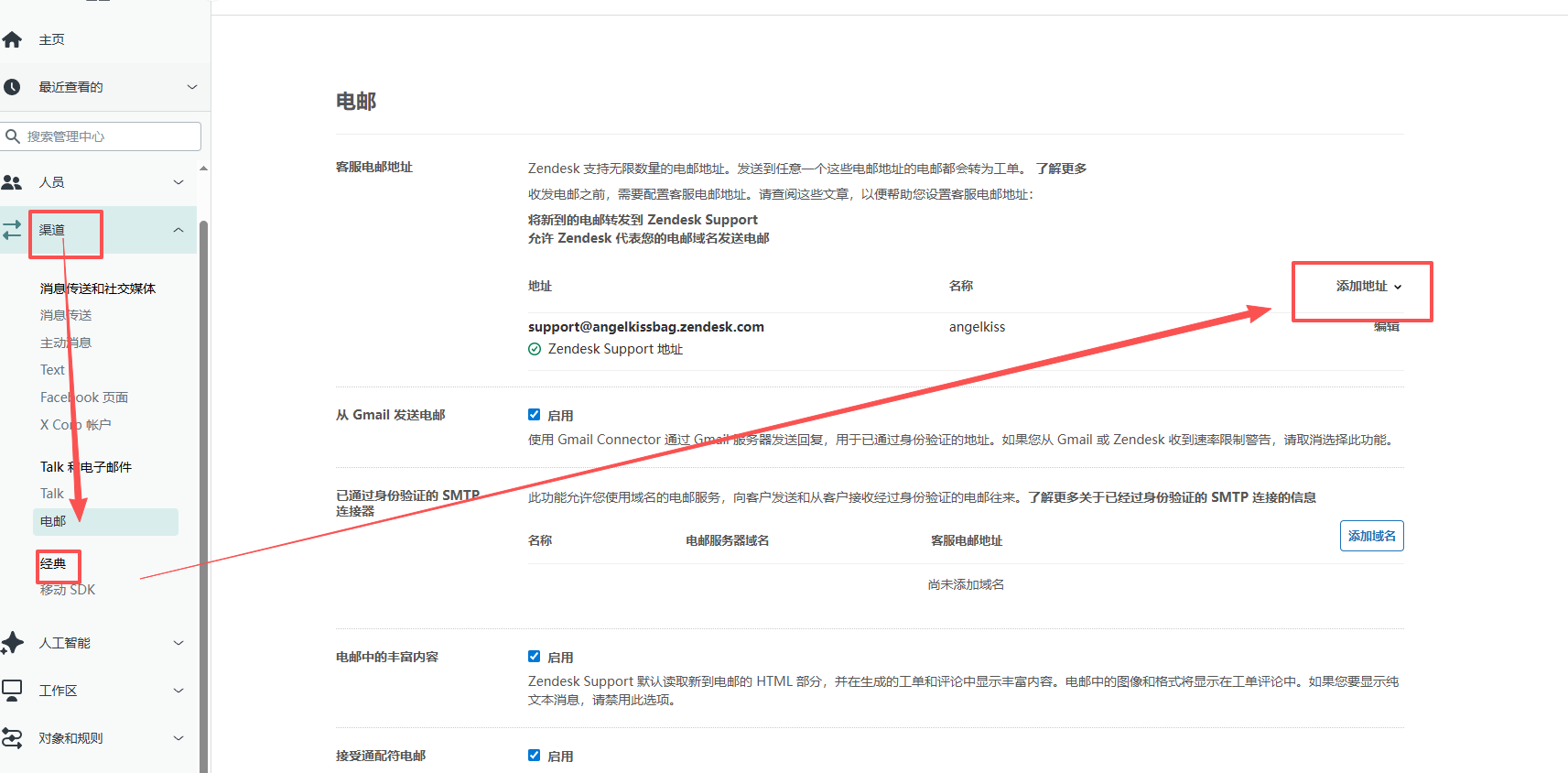
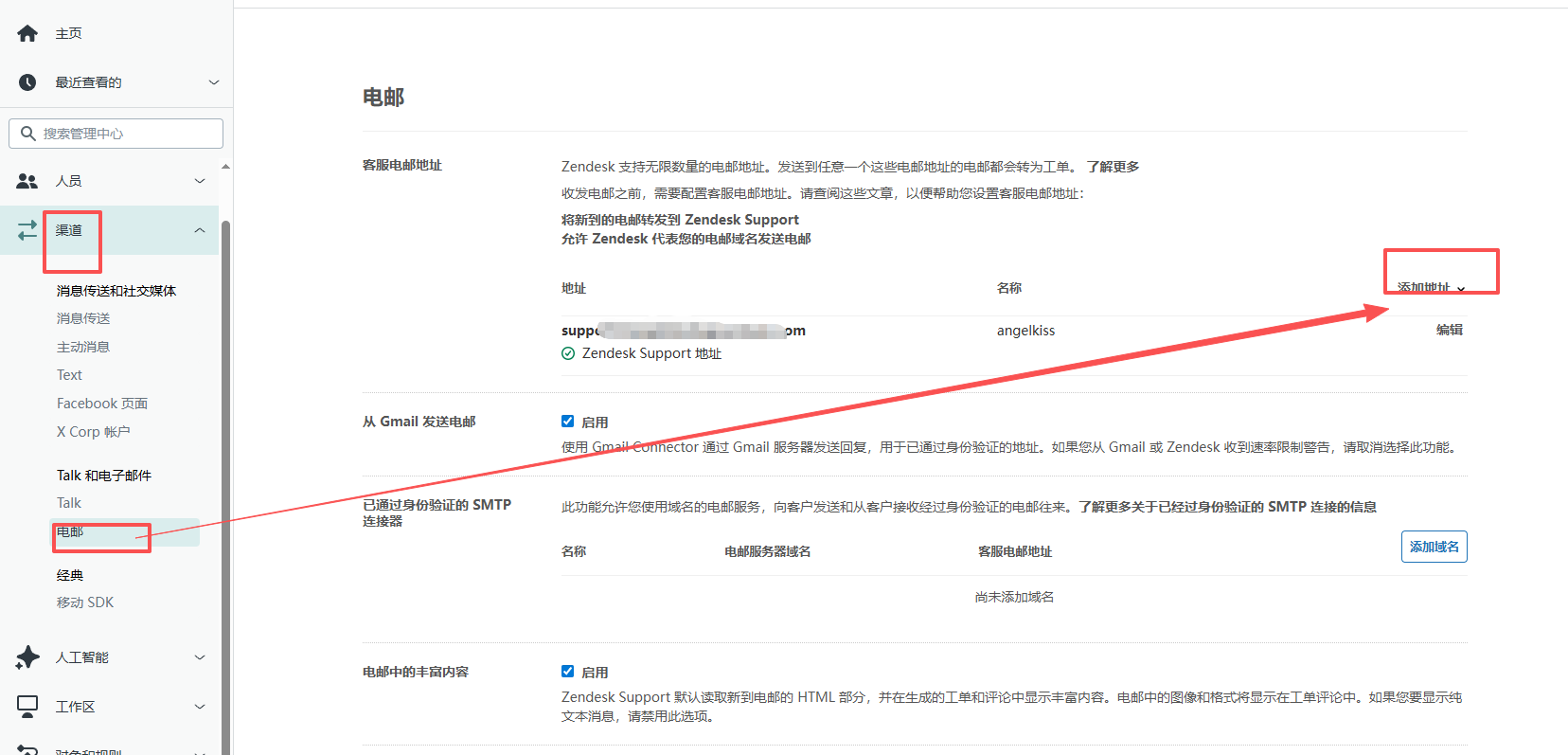
管理中心→渠道→对话和电子邮件→电子邮件(或打开管理→渠道→电子邮件)。
在支持地址(支持地址)区域,点击添加地址 → 连接外部地址(连接外部地址)。
选择电子邮件转发(电子邮件转发),在“输入转发地址”处输入你现在客户发信到的地址(比如
support@yourdomain.com),下一步。Zendesk的右边会显示一个目标Zendesk地址(如support@yourcompany.zendesk.com或support+xxxxx@your_subdomain.zendesk.com),这是你要在阿里云设置自动转发到的地址。Zendesk 支持单击提示完成(按钮会告诉你去你的邮件服务端设置自动转发到上面那个Zendesk地址)。不要立即关闭按钮——完成阿里云那边设置并验证后还需要返回Zendesk点击Verify(验证)。Zendesk 支持
小贴士:如果你还没有准备好把流量切到Zendesk,暂时别开启转发;通常在准备好理工单(客服会话、工单分组、执行)后再切入流量。
第2部分 — 在阿里云企业邮箱里设置自动转发(把邮件转到Zendesk)
下面按阿里云网页端的常见路径写,界面上面是中文标签。
登录阿里邮箱网页版:
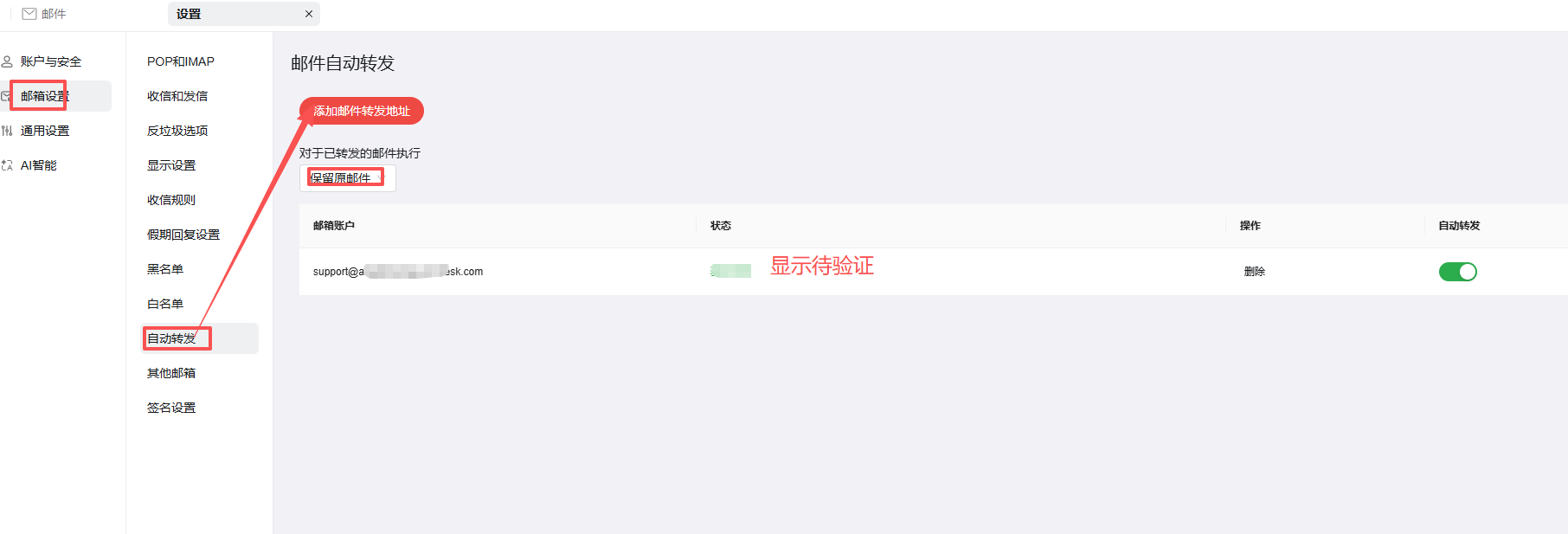
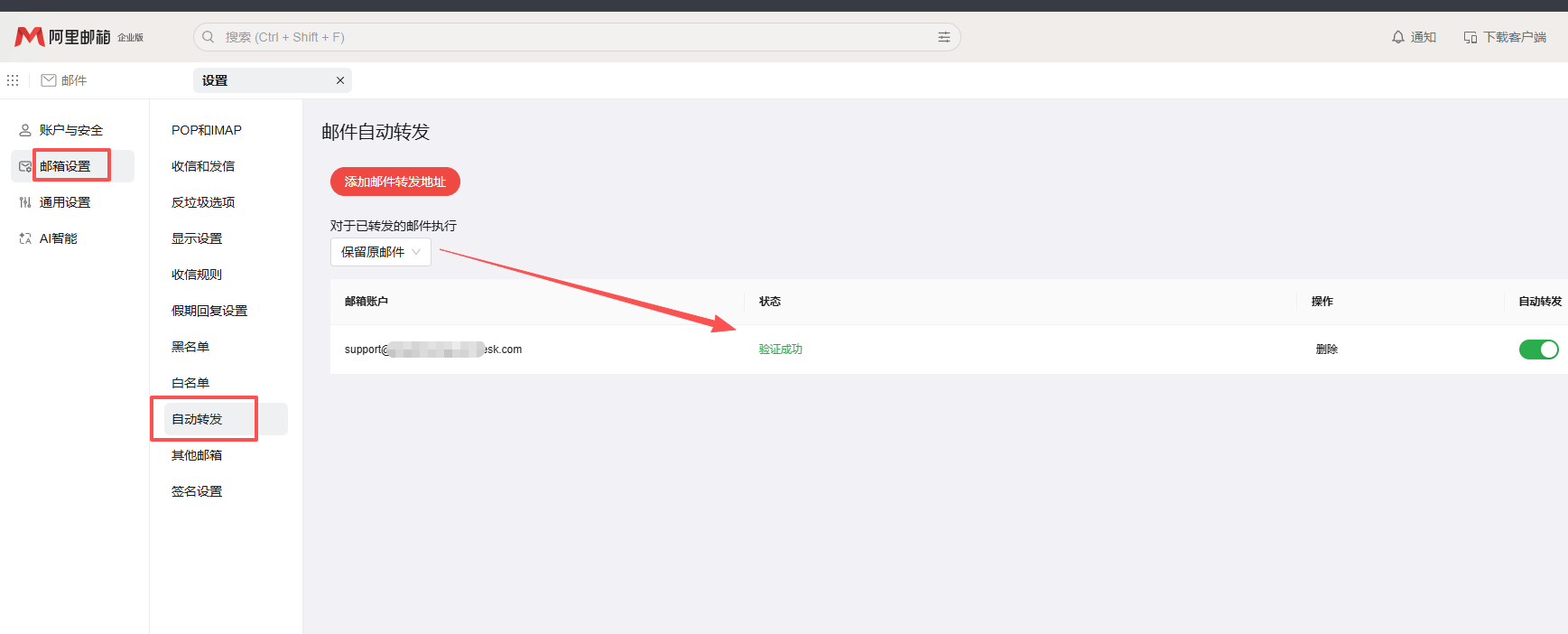
mail.aliyun.com,用你要转发的那个邮箱帐号登录。右上角点邮箱设置 → 邮箱设置(或个人设置)→ 自动转发(或:设置 → 邮箱设置 → 自动转发)。(阿里文档路径示例)。help.aliyun.com+ 1
点击添加邮件转发地址:把 Zendesk 旁边显示的Zendesk 目标地址(例如
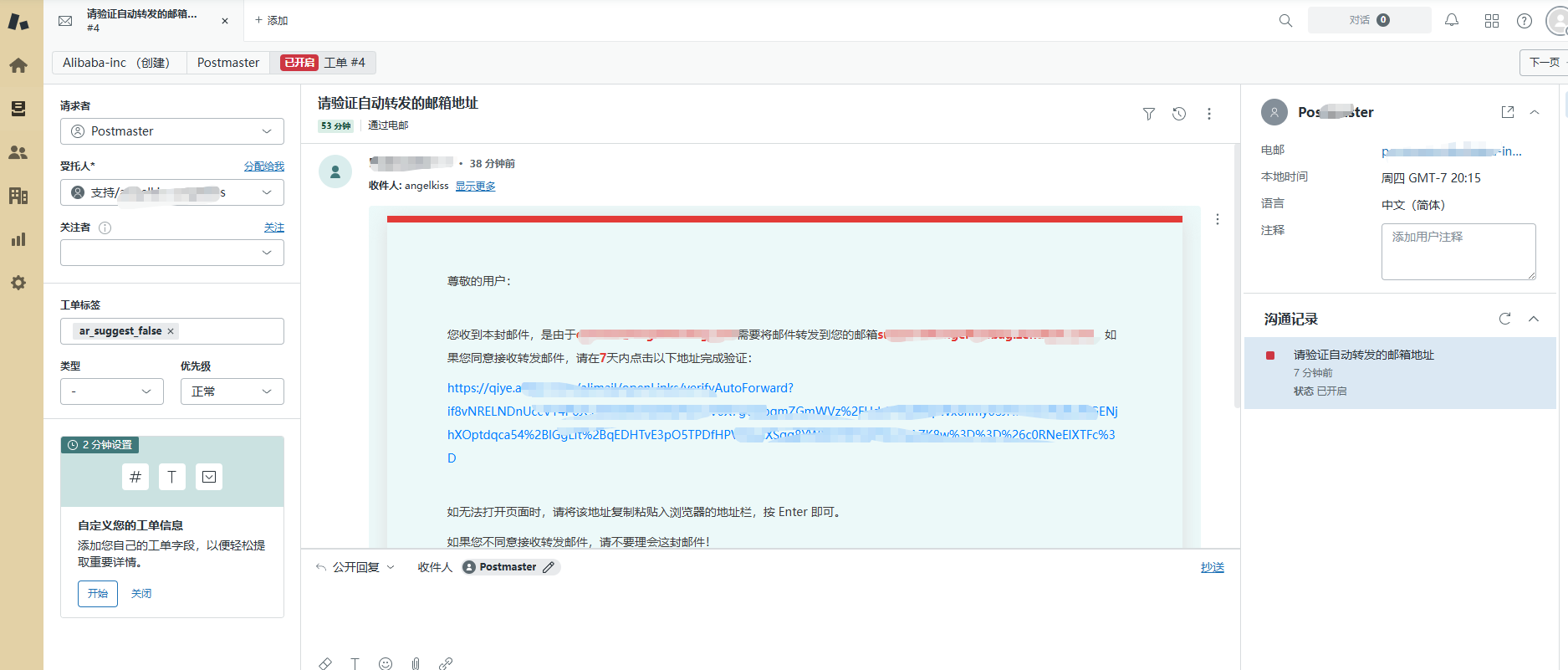
support@your_subdomain.zendesk.com)粘贴进去。保存。阿里云把显示一个“请自动转发的邮箱地址”的邮件发到你刚添加的转发地址(和Zendesk的地址)。此时阿里云控制面板上那个转发项会“待验证”。你需要在Zendesk旁边找到这封验证邮件并点击里面的验证链接(参见第3部分)。help.aliyun.com+ 1
注意与陷阱:
阿里云企业邮箱的免费/信用策略可能会影响转发权限(文档提醒某些免费版本功能设定)。如果提示“自动转发被取消,请联系管理员”,联系您的阿里云企业邮箱管理员或客服。help.aliyun.com
一定要在服务器级别设置自动转发(阿里云网页端或管理员设置),不要只是用邮件客户端(Outlook、Foxmail)去手动转发,否则可能被Zendesk判为“手动转发”并导致工单被挂起/拒收。Zendesk 支持
第 3 部分 — 在 Zendesk 找到验证邮件并完成“转发验证”
当阿里云发送验证邮件到Zendesk目标地址时,Zendesk会把那封验证邮件变成一个工单(可能会被挂起(被阻止/挂起)视图)。Zendesk的旁边会提示你“设置完成转发后点击验证”,如果验证失败要去查看被阻止工单。Zendesk 支持+ 1
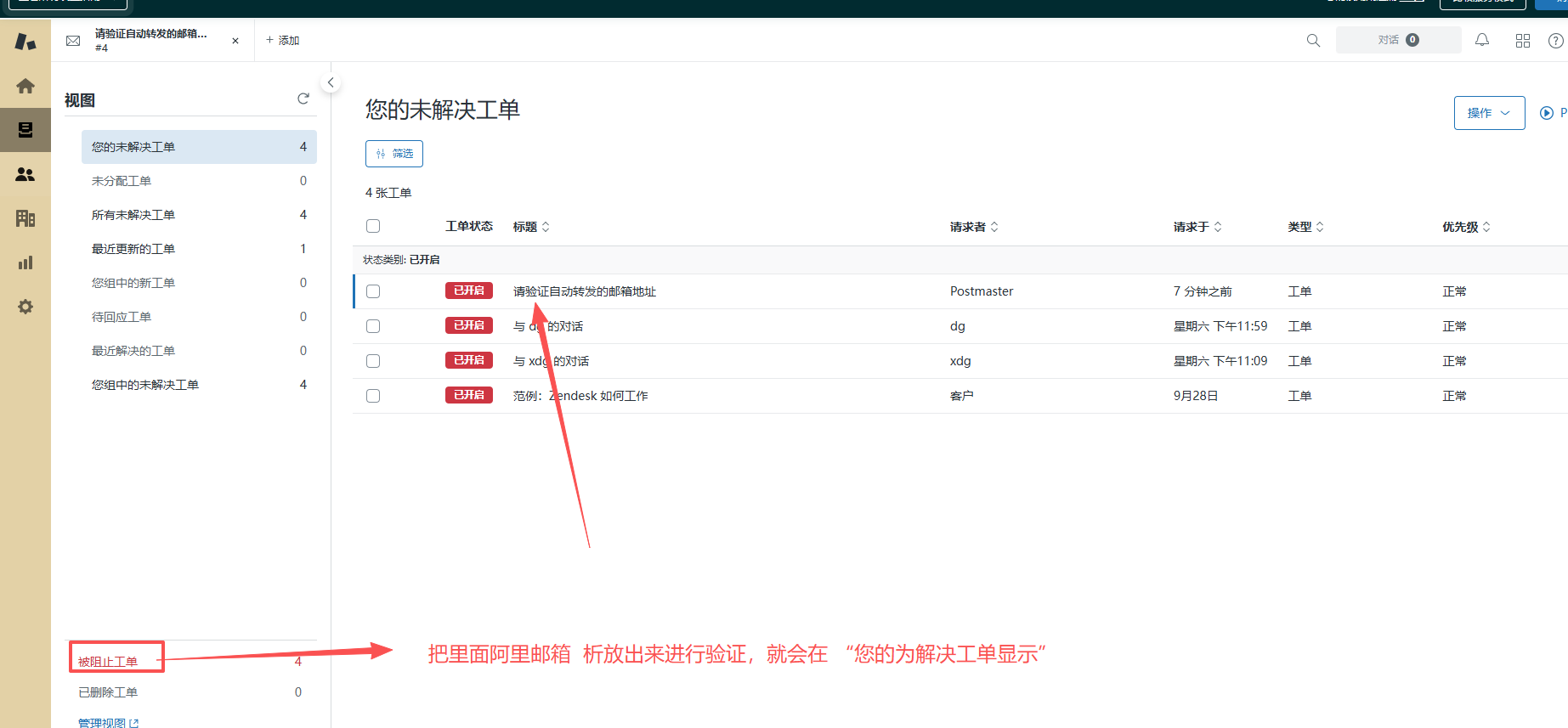
在Zendesk Support界面点击Views(视图)→ Suspending Tickets(被阻止工单),在列表中找到那条新工单(主题通常带有“验证”字样或来源为阿里云的系统地址)。打开工单,文中会有验证链接回到,点击完成验证。之后Zendesk的Email页面点击Verify (或按如下提示重试验证明)。Zendesk 支持+ 1
验证成功后,Zendesk将该外部地址标记为“已验证”,此后阿里云自动转发来的邮件将成功在Zendesk中创建工单。Zendesk 支持
第 4 部分 — 为了品牌与送达率:在 DNS 中添加 SPF / CNAME / 验证 TXT(可选但强烈建议)
如果您希望Zendesk代表
support@yourdomain.com给客户发邮件(而不是显示via zendesk.com),就必须在您的域名DNS做授权(SPF / CNAME / 验证TXT)。这是提高发信成功率的关键步骤。Zendesk 支持+ 1
要添加的记录(示例,请用 Zendesk 给您在 Admin → Email → 查看详细信息中显示的“域名验证值”替换示例值)
SPF(TXT)(如果您已有 SPF 记录,请把
include:mail.zendesk.com合并到现有那条,而不是新建第二条 SPF):v=spf1 include:mail.zendesk.com -all
或者如果你用过谷歌之类的:
v=spf1 include:_spf.google.com include:mail.zendesk.com -all
(注意:DNS上只能有一条SPF记录)Zendesk 支持
4 条 CNAME(授权 Zendesk 代表域发送)(在 DNS 控制台添加) — 名称/主机与值示例:
主机/名称: zendesk1 值/目标: mail1.zendesk.com主机/名称: zendesk2 值/目标: mail2.zendesk.com主机/名称: zendesk3 值/目标: mail3.zendesk.com主机/名称: zendesk4 值/目标: mail4.zendesk.com
(TTL一般用默认值)indigo-theme.zendesk.com
域名验证 TXT(Zendesk 给的唯一字符串)(导航到 Zendesk Email 设置里查看详情,会有
zendeskverification的值):记录类型: TXT主机: zendeskverification值: (Zendesk 给出的长字符串,例如 abcdef123456...)
添加后在Zendesk一侧点验证DNS记录。indigo-theme.zendesk.com
在阿里云DNS(云解析/域名)里添加(大概步骤)
登录阿里云控制台→云解析DNS(或域名与网站→域名→DNS解析)。help.aliyun.com
找到您的域名,点击解析设置→添加解析记录。
按上面的示例分别添加 TXT(SPF/验证)和 CNAME 记录,主机记录填写相应的主机名(
@表示根域),记录值填写上面示例或 Zendesk 给您的值,保存。help.aliyun.com+ 1DNS 生效可能需要三十到 48 小时不等(通常几小时)。生效后回到 Zendesk Admin 的电子邮件页面点验证检查。Zendesk 也自动在您添加支持地址时去尝试验证 SPF/TXT。Zendesk 支持
网站页面显示 自动聊天客户弹出
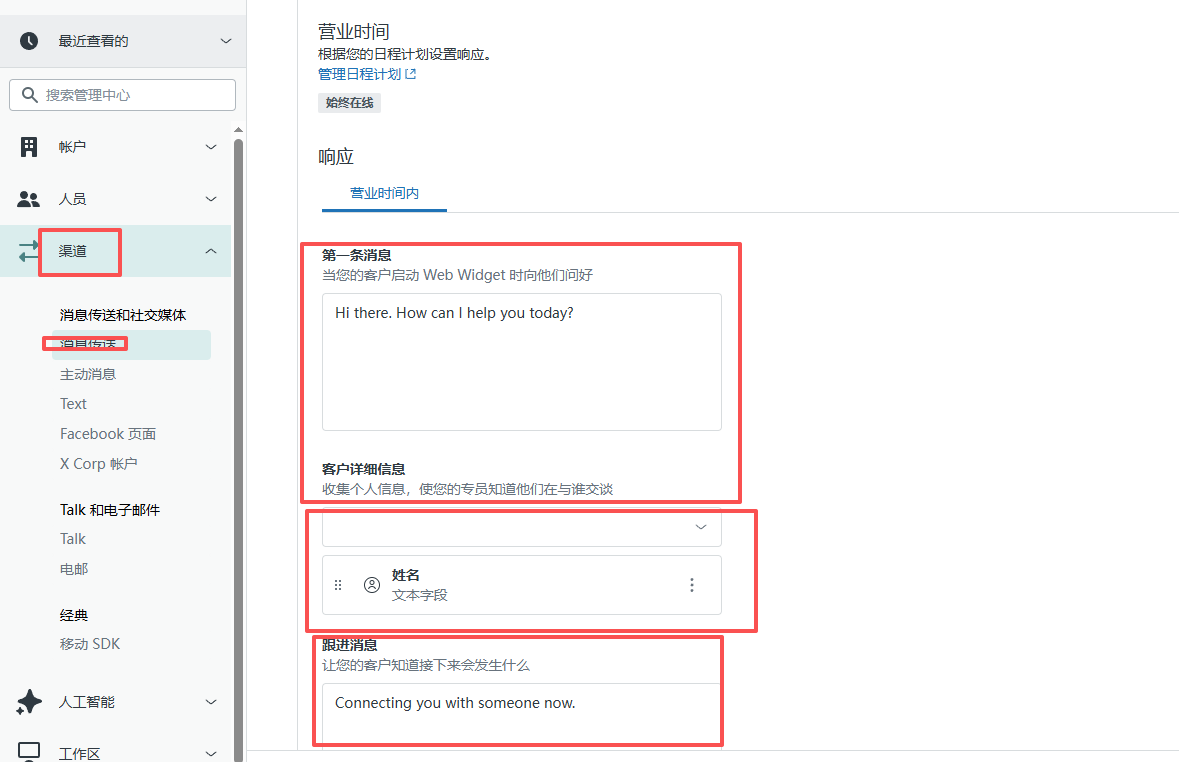
① “Hi there. How can I help you today?”(自动欢迎语)
② “Name” 提问(系统自动让用户输入名字)
③ “Connecting you with someone now.”(系统正在转接)
这些具体操作设置是怎样的?
